

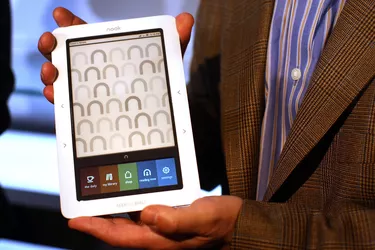
NOOK ডিজিটাল পণ্য কেনার জন্য আপনার Barnes &Noble ডিফল্ট অর্থপ্রদানের পদ্ধতি ব্যবহার করে।
ইমেজ ক্রেডিট:স্পেন্সার প্ল্যাট/গেটি ইমেজেস নিউজ/গেটি ইমেজ
একটি ডিজিটাল পাঠক হিসাবে NOOK এর বহুমুখিতা এটিকে একটি সহজ অফিস ডিভাইস করে তোলে, যা ব্যবহারকারীদের সর্বদা একটি লাইব্রেরি নোট এবং রেফারেন্স হাতে রাখতে দেয়। যদি আপনার কাছে একটি NOOK ট্যাবলেট থাকে, যা ডিভাইসের উপযোগিতা যৌগিক, অ্যাপগুলি চালানোর এবং চলার সময় ইন্টারনেট ব্রাউজ করার ক্ষমতা দ্বারা। ই-বুক এবং ডিজিটাল সাময়িকী সাবস্ক্রিপশনের মতো ডিজিটাল পণ্য কেনার সময়, NOOK আপনার বার্নস এবং নোবেল অর্থপ্রদানের পদ্ধতি ব্যবহার করে। আপনি যদি আপনার NOOK-এর জন্য ডিফল্ট ক্রেডিট কার্ড পরিবর্তন করতে চান, হয় যেকোনো ওয়েব ব্রাউজারে Barnes &Noble ওয়েবসাইটে লগ ইন করুন অথবা NOOK ট্যাবলেটের ইন-ডিভাইস সেটিংস স্ক্রীন ব্যবহার করুন৷
আপনার ওয়েব ব্রাউজার চালু করুন, Barnes &Noble ওয়েবসাইট খুলুন এবং তারপর আপনার ব্যবহারকারী অ্যাকাউন্টে লগ ইন করুন।
"আমার অ্যাকাউন্ট" মেনুতে ক্লিক করুন এবং "অ্যাকাউন্ট সেটিংস" ক্লিক করুন৷
৷
"পেমেন্ট" বিভাগে "ডিফল্ট অর্থপ্রদান পরিচালনা করুন" এ ক্লিক করুন৷
৷
"নতুন পেমেন্ট পদ্ধতি যোগ করুন" লিঙ্কে ক্লিক করুন।
প্রদত্ত বাক্সে আপনার নতুন ক্রেডিট কার্ডের বিবরণ লিখুন এবং "সংরক্ষণ করুন" বোতামে ক্লিক করুন৷
৷
নতুন ক্রেডিট কার্ডের পাশে "ডিফল্ট করুন" বোতামে ক্লিক করুন৷
NOOK ট্যাবলেটে "N" কী টিপুন এবং "সেটিংস" আইকনে আলতো চাপুন৷
"অ্যাপ সেটিংস" বিভাগে "শপ" আইকনে আলতো চাপুন৷
৷
"ক্রেডিট কার্ড পরিচালনা করুন" লিঙ্কে আলতো চাপুন৷
৷
"নতুন ক্রেডিট কার্ড যোগ করুন" আলতো চাপুন এবং আপনার নতুন ক্রেডিট কার্ডের বিবরণ লিখুন। শেষ হলে "সংরক্ষণ করুন" বোতামে আলতো চাপুন৷
৷
নতুন ক্রেডিট কার্ডের পাশে "ডিফল্ট করুন" বোতামে আলতো চাপুন৷
৷